
AI Remove: Background Eraser
Avn Global ApplicationФотография
4,61.00 Отзиви
- Версия
- 1.0.125_20260818
- Инсталирания
- 1.00M
- Възрастова оценка
- PEGI 3
Екранни снимки
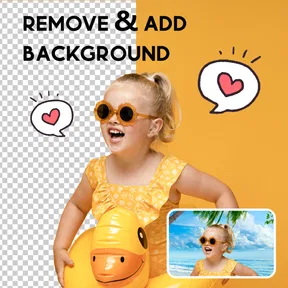

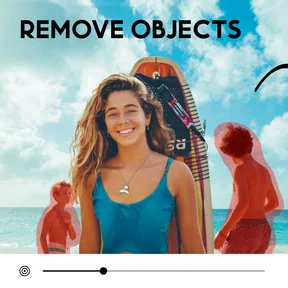
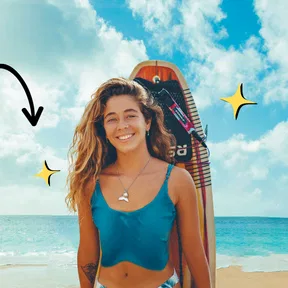


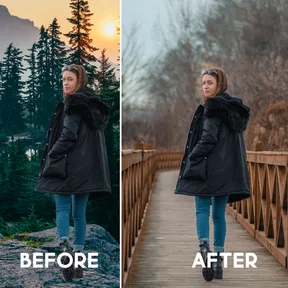
Нашият отзив за AI Remove: Background Eraser
 Анализ от Appyee
Когато ми трябва снимка без разсейващ фон, първо търся начин да отделя обекта, без да чертая ръчно около него. Именно за тази конкретна задача използвам AI Remove: Background Eraser: приложението анализира кадъра и автоматично изрязва основния обект. Това е удобно за бързи публикации и обяви, но не превръща всяка снимка в готова професионална графика. Най-важното е да знам кога автоматичното изрязване е достатъчно и кога е по-разумно да премина към редактор с повече контрол.
Безплатният достъп и какво означава цената
Приложението може да се изтегли безплатно, но включва покупки в приложението на стойност от 1,78 € до 26,58 €, таксувани чрез Google Play. За мен това е причина да разграничавам безплатното начало от допълнителните платени опции, вместо да приемам, че всяка функция или стъпка непременно е включена безплатно. Ако се появи предложение за покупка, проверявам какво точно потвърждавам, преди да продължа.
Практичната стойност зависи от това колко често ми се налага да отделям фон от снимки. Ако го правя от време на време за обява или колаж, безплатният достъп е достатъчна причина да изпробвам работния процес, преди да реша дали ми трябва нещо повече. Ако очаквам постоянна употреба или допълнителни възможности, оценявам конкретната платена опция според нуждата си, а не само според обещанието за по-бърза обработка.
За човек, който редактира една снимка от време на време, това може да е по-разумен избор от абонамент или сложен редактор, стига базовият процес да върши работа. Ако обаче обработвам важни изображения всеки ден, цената сама по себе си не е достатъчен критерий: трябва да преценя качеството на изрязването, времето за поправки и дали отделният инструмент се вписва в цялата ми работа. Безплатното изтегляне намалява прага за проба, но не е гаранция, че всяка желана възможност е безплатна.
Къде най-често се забавя работата
Първото затруднение обикновено не е самото премахване на фона, а изборът на подходяща снимка. AI Remove: Background Eraser работи най-логично, когато основният обект се отличава ясно от задния план. При снимка на обувка върху под или на човек пред сравнително спокоен фон резултатът има по-добър шанс да изглежда естествено. Когато обектът се слива с околната среда, алгоритъмът трябва да взема повече предположения и тогава ръбовете могат да станат неравни.
Затова не започвам с най-важната си снимка. Първо избирам копие или по-малко критичен кадър, за да видя как приложението ще разпознае предмета. Това е практичен навик, особено ако изображението има коса, листа, телени елементи, стъкло или сенки. Такива детайли често не се държат като плътна форма и автоматичното изрязване може да ги интерпретира различно от очакваното.
Друг момент, който може да обърка новия потребител, е разликата между премахване на фон и пълно редактиране на снимка. Приложението е насочено към отделяне на обекта, а не към заместване на цялостен редактор за цветове, експозиция, композиция и ретуш. Ако очаквам всички тези задачи да се случат на едно място, вероятно ще остана разочарован. Силата му е в конкретната операция, не в универсалната обработка.
При снимка с повече от един човек или предмет също е добре да се мисли предварително. Ако искам да запазя само един обект, близко разположените фигури могат да бъдат разпознати като една обща група. В такъв случай по-чистият изходен кадър е по-полезен от опитите да поправям резултата след това. Това е един от онези малки избори, които влияят повече от самото натискане на бутона за автоматично премахване.
Как да подготвя снимката преди обработка
Преди да отворя изображението, проверявам дали обектът е достатъчно голям в кадъра и дали не е отрязан по краищата. Ако важна част от продукта или фигурата липсва още в оригинала, приложението няма как надеждно да възстанови реалната форма само чрез премахване на фона. Също така избягвам прекалено тъмни снимки, при които обектът и фонът имат почти еднакви тонове.
Полезен подход е да снимам предмета отново, вместо да се опитвам да спасявам неподходящ кадър. За обява например поставям продукта върху по-равномерен фон, оставям малко пространство около него и чак тогава го обработвам. Така получавам по-чист контур и по-малко случайни остатъци около ръбовете. Добрата изходна снимка често е по-важна от всяка последваща настройка.
Ако работя с човек, внимавам дрехите да не са със същия цвят като стената или завесата отзад. При коса и фини аксесоари оставям малко въздух между фигурата и фона, когато това е възможно. Не винаги мога да контролирам осветлението, но дори малко по-ясният контраст помага на автоматичното разпознаване.
Настройка и първа проверка
Приложението е в категорията за фотография, безплатно е за изтегляне и е разработено от Avn Global Application. То е предназначено за Android 7.0 и по-нови версии и има възрастова оценка PEGI 3. Преди да търся причината за проблем, първо проверявам дали телефонът отговаря на системното изискване и дали има достатъчно свободно място за обработка и запазване на изображенията.
При първото стартиране не бързам да обработвам най-ценната снимка. Избирам обикновен кадър, минавам през основния процес и проверявам дали полученият резултат може да бъде запазен и намерен в галерията. Тази кратка проба показва дали проблемът е в конкретното изображение, в достъпа до снимките или в самия работен процес.
Ако приложението не показва избраната снимка, проверявам дали тя наистина е налична локално, а не само видима като предварителен преглед в облачна галерия. След това затварям и отварям отново избора на изображения. При по-стар телефон е разумно да затворя и други тежки приложения, защото обработката на снимки може да натовари паметта повече от обикновено разглеждане на галерия.
Текущата версия е 1.0.125_20260818. Когато интерфейсът или поведението изглеждат различно от описаните в по-стари инструкции, първо приемам, че работя с по-нова версия, а не че съм пропуснал скрита настройка. Това е важно при приложения с промени по бутоните и екраните: търсенето на старо меню може да ме отведе в грешна посока.
Трябва да се има предвид и моделът на плащане. Основната инсталация е безплатна, но има покупки в приложението от 1,78 € до 26,58 € при таксуване чрез Google Play. Затова при появата на платена опция прочитам внимателно какво потвърждавам и не приемам автоматично, че всяка допълнителна стъпка е задължителна за базовото премахване на фон.
Как възстановявам работния процес при грешка
Когато резултатът е неуспешен, не започвам веднага да натискам всички налични бутони. Първо запазвам оригинала отделно и повтарям операцията с по-ясна снимка. Ако вторият кадър се обработи добре, причината вероятно е била в контраста, сложността на обекта или качеството на първото изображение, а не в цялото приложение.
Ако процесът спре, затварям приложението, освобождавам малко памет и опитвам отново. Не изтривам оригиналната снимка и не разчитам на единствения получен файл, докато не проверя резултата в галерията. При важни материали запазвам всяка успешна версия с различно име, защото прекалено агресивното изрязване невинаги се забелязва веднага на малък екран.
Има и полезна работна последователност за изображения, които ще публикувам онлайн. Първо премахвам фона, после проверявам увеличените ръбове, след това поставям резултата върху светъл и тъмен фон. Ако около обекта се вижда светъл ореол само върху тъмния фон, това е знак, че изрязването не е достатъчно чисто за този конкретен дизайн. Тестът с два контрастни фона е по-надежден от обикновеното разглеждане на прозрачния резултат.
За продуктови снимки не изрязвам веднага всички кадри от една серия. Първо обработвам един представителен пример и проверявам дали сенките и тънките части се запазват приемливо. Ако резултатът е добър, продължавам със сходните снимки. Ако не е, сменям начина на снимане, вместо да губя време по цялата серия.
При портрети имам различно очакване. За публикация в социална мрежа малка неточност около косата може да остане незабележима, но за печат или официална графика тя ще личи. Това е важен компромис: автоматичната скорост е чудесна за бързо съдържание, докато ръчният редактор остава по-подходящ за работа, при която контурът трябва да бъде контролиран пиксел по пиксел.
Кога причината не е в приложението
Понякога изглежда, че AI Remove: Background Eraser не работи, а всъщност проблемът е в самото устройство или в изображението. Снимка, която е повредена, недостъпна офлайн или отворена през нестабилна галерия, може да създаде впечатление за грешка при импортиране. Проверявам същия файл с друго приложение за снимки, преди да обвиня инструмента.
Също така не очаквам еднакъв резултат от снимка, направена с добро осветление, и от компресиран кадър, изпратен през чат. Силната компресия замъглява ръбовете и може да премахне малките разлики между обекта и фона. Ако имам оригинала от камерата, използвам него. Това е особено важно за очила, бижута, растения и предмети с отвори, където всяка загуба на детайл променя формата.
При липса на място за съхранение проблемът може да се появи чак при запазването, след като обработката вече е приключила. Затова проверявам дали резултатът реално е записан, преди да затворя екрана. Ако не го намирам, търся в последните изображения и в папката, която използвам за редактирани файлове, вместо да повтарям процеса многократно.
Интернет връзката също може да има значение за отделни операции, които не се изпълняват изцяло локално. Ако обработката се държи различно при стабилна и нестабилна връзка, първо правя повторен опит в по-надеждна мрежа. Не променям произволно системни настройки и не инсталирам допълнителни инструменти само заради една неуспешна снимка.
За хора, които използват iPhone, е важно да знаят, че описаната версия и системното изискване са за Android. Ако търся приложение за iOS, проверявам внимателно дали конкретният вариант е официално предназначен за моята платформа, вместо да приемам, че всяко приложение със сходно име е същият продукт. Това предотвратява объркване между различни приложения за премахване на фон.
Кому бих го препоръчал и кога бих избрал друго
На приятел бих препоръчал този инструмент, ако му трябва бързо изрязване на предмет или човек без обучение в сложен редактор. Подходящ е за малък онлайн магазин, за подготвяне на снимка за обява, за аватар, за покана или за прост колаж. В тези ситуации автоматизацията има реална стойност, защото спестява време и премахва най-досадната част от обработката.
Представям си обикновен следобед, в който снимам лампа, която искам да пусна за продажба. Вместо да създавам сложна композиция, избирам кадър, в който лампата се вижда цялата и се отделя от стената, после проверявам изрязаните краища върху различен фон. Ако контурът е чист, получавам полезно изображение за обявата без да започвам от професионален редактор. Ако стойката се слива с пода или кабелът изчезва, повторната снимка е по-добра инвестиция на време от безкрайно поправяне на неточна маска.
Не бих го избрал като единствен инструмент за професионален каталог с много фини продукти, за изображения с прозрачни материали или за прецизна рекламна композиция. Там обикновено е по-добре да използвам пълноценен редактор с ръчна маска, увеличение и контрол върху ръбовете. Ако ми трябва само промяна на яркост, изрязване или цветови баланс, стандартният редактор на телефона вероятно е по-бърз и излишно няма да прехвърлям снимката в отделно приложение.
Спрямо ръчното селектиране в професионален редактор AI Remove: Background Eraser е по-достъпен и по-лесен за първи опит. Спрямо обикновените инструменти за изрязване в галерията предлага по-специализиран подход към фона, но не трябва да се очаква същото ниво на контрол. А спрямо онлайн услугите предимството е удобството на мобилния работен процес, докато недостатъкът е, че крайният резултат пак зависи силно от конкретната снимка и от начина, по който приложението разпознава обекта.
Ако се чудя дали мога да го ползвам за всеки тип изображение, отговорът ми е по-скоро не: най-добре започвам с ясно различим обект и приемам, че фини ръбове може да изискват друг инструмент. Ако въпросът е дали заменя редактор за цялостна обработка, също не — предназначението му е по-тясно. А ако се питам дали си струва да платя, първо проверявам коя конкретна възможност ми е нужна и дали вече мога да изпълня задачата с безплатния достъп.
Приложението има средна оценка 4,6 от около 6,5 хиляди оценки и е достигнало над 1 милион инсталирания. Това подсказва, че идеята е намерила широка практическа употреба, но аз не бих приемал тези числа като гаранция за съвършен резултат при всяка снимка. При този тип инструменти личният тест с моите изображения е по-показателен от общата популярност.
Най-добрият ми съвет е да го използвате като бърз първи етап, а не като обещание за автоматично перфектна графика. Снимайте с контрастен фон, пазете оригинала, проверявайте резултата върху различни цветове и не плащайте за допълнителна опция, преди да сте сигурни какво получавате. Така ще избегнете повечето разочарования и ще разберете дали инструментът пасва на вашия начин на работа.
Практичната ми оценка
AI Remove: Background Eraser изпълнява ясна задача и е най-силен, когато трябва бързо да отделя добре различим обект от снимка. Харесва ми, че не изисква да започвам с подробно ръчно очертаване, а резултатът може да бъде проверен и използван почти веднага. За ежедневни изображения това е достатъчно удобство, за да го държа като специализиран инструмент на телефона си.
Ограничението му е също толкова ясно: сложните контури, слабият контраст и фините прозрачни детайли изискват повече внимание и понякога друг вид редактор. Ако приемам тази граница, приложението не ме подвежда с нереалистични очаквания. Моята препоръка е положителна за бързи мобилни задачи, но условна за прецизна професионална обработка.
Като безплатно приложение за фотография от Avn Global Application то има смисъл за всеки, който често подготвя снимки в движение и не иска да учи сложен софтуер. Бих го инсталирал за обяви, социални публикации и лични колажи, но бих запазил по-мощен редактор за работа, при която ръбът на обекта е най-важната част от крайния резултат.
Заключение
Предимства на AI Remove: Background Eraser
- Премахва фон бързо и без нужда от сложни умения.
- Поддържа автоматично разпознаване на основния обект.
- Позволява прецизно доизчистване на ръбовете.
- Подходящо за снимки на продукти, профили и социални мрежи.
- Готовите изображения могат да се запазват с прозрачен фон.
Недостатъци на AI Remove: Background Eraser
- При сложен или многоцветен фон понякога пропуска дребни детайли.
- Някои функции и експорти може да изискват платен план.
- Качеството на изрязването зависи силно от оригиналната снимка.
- Обработката на големи изображения може да отнеме повече време.
- Възможни са реклами и ограничения при безплатното използване.
Други издания от Avn Global Application
Вижте всички
Compass360: Smart Compass tool
Времето0.0

Weather Radar & Weather Live
Времето4,5
Подобни предложения в тази категория
Вижте всички
Google Фото
Google LLC4,5

Gallery
Google LLC4,6

Picsart AI Photo Editor, Video
PicsArt, Inc.4,2

B612 AI Photo&Video Editor
SNOW Corporation4,1

BeautyPlus - Retouch, Filters
PIXOCIAL TECHNOLOGY (SINGAPORE) PTE. LTD.4,6

Remini - AI Photo Enhancer
Bending Spoons4,3
Често задавани въпроси
Какво представлява AI Remove: Background Eraser и за какво се използва?
AI Remove: Background Eraser е приложение за автоматично премахване на фон от снимки с помощта на изкуствен интелект. След като качите изображение, инструментът се опитва да разпознае основния обект – човек, продукт, домашен любимец или друг елемент – и да го отдели от заобикалящата среда. Полученото изображение може да се използва за онлайн магазини, профилни снимки, колажи, публикации в социални мрежи и рекламни материали.
Премахва ли приложението фона напълно автоматично или са нужни допълнителни корекции?
В повечето случаи AI Remove: Background Eraser обработва снимката автоматично и резултатът е готов за няколко секунди. Качеството зависи от контраста, осветлението и сложността на обекта. При коса, прозрачни предмети, фини детайли или близки цветове е възможно да останат неточности. Затова е полезно да проверите контурите и, ако приложението предлага такива инструменти, да използвате ръчно изтриване или възстановяване.
Какви изображения и формати поддържа AI Remove: Background Eraser?
Приложението обикновено позволява избор на снимки от галерията или заснемане на ново изображение чрез камерата. Подходящи са стандартни формати като JPG и PNG, но наличните опции могат да се различават според версията и операционната система. PNG форматът е особено практичен, когато искате да запазите прозрачен фон. Преди експортиране проверете избраната резолюция и качеството на крайния файл.
Безплатно ли е използването на приложението и има ли реклами или платени функции?
AI Remove: Background Eraser може да предлага безплатен достъп до основното премахване на фон, но някои функции вероятно са ограничени чрез реклами, воден знак, дневен лимит или абонамент. Платените опции могат да включват по-висока резолюция, допълнителни фонове, пакетна обработка и премахване на реклами. Препоръчително е да прегледате условията в магазина за приложения, преди да потвърдите покупка или абонамент.
Какво трябва да знам за поверителността на снимките, които качвам в приложението?
Преди да обработвате лични или чувствителни изображения, проверете политиката за поверителност на AI Remove: Background Eraser. В зависимост от начина на работа снимките може да се обработват локално на устройството или да се изпращат към отдалечени сървъри за AI анализ. Обърнете внимание как се съхраняват файловете, колко време се пазят и дали се използват за подобряване на услугата. Избягвайте качването на документи или снимки с поверителна информация, ако не сте сигурни в условията.
